



Atemtyp Rechner Pro - Anleitung
Diese Anleitung soll Ihnen dabei helfen, die Anwendung besser zu verstehen und so das Beste aus den Möglichkeiten zu machen, die der Atemtyp Rechner Pro für Ihren beruflichen Alltag zur Verfügung stellt. Egal, ob Sie als Stimmtrainer, Instrumentalpädagogin, Logopäde oder Stimmtherapeutin tätig sind oder als Yogalehrerin, Coach oder Körpertherapeut arbeiten. Die Berücksichtigung atemtypischer Arbeiten ist innerhalb der letzten 30 Jahre in vielen Praxen und Institutionen zu einem fixen Bestandteil des Arbeitsprogramms geworden. Es macht die Dinge einfacher und effizienter.
Nach der Begeisterung, die der Atemtyp Rechner auf der Homepage ausgelöst hat, ging ich in der Konzeption des Atemtyp Rechners Pro einen bedeutenden Schritt weiter. Nach unzähligen vollgeschriebenen Heften mit Aufzeichnungen und Notizen über Arbeitsablauf mit Schülern und Studenten, wollte ich eine Möglichkeit für Systematisierung und Übersicht schaffen, die den Kolleginnen und Kollegen eine Erleichterung in der alltäglichen Arbeit verschafft. Mit dem Release des Programms ist ein großer Schritt unternommen, diesem Anspruch gerecht zu werden. Auf Feedback und Anregung für nächste Updates bin ich gespannt und wünsche Ihnen viel Erfolg in Ihrer Arbeit und mit dem Atemtyp Rechner Pro.
Kauf & Installation
Nach dem Kauf des Atemtyp Rechners Pro werden Sie zur Download-Seite der Anwendung weitergeleitet. Dort können Sie das Programm als ZIP-Datei auf Ihren Rechner herunterladen. Das anschließende Entpacken dieser Datei gibt Ihnen den Zugang zur Installation des Atemtyp Rechners Pro auf Ihrem Computer. Starten Sie den Installationsvorgang durch einen Doppelklick auf die Datei Atemtyp Rechner Pro.exe, und das Programm wird auf Ihrem Rechner installiert.
In einer separaten E-Mail senden wir Ihnen eine personalisierte Lizenzdatei zu, die Ihren Namen und Ihre Mailadresse beinhaltet. Diese Lizenzdatei erhalten Sie innerhalb von 24 Stunden nach dem Kauf, und sie ist beim ersten Start des Programm erforderlich. Diese Lizenzdatei wird in Ihrem Rechner abgelegt und bezieht sich auf Ihren Namen und den Rechner, auf dem sie installiert wurde. Sollte Sie eine Zweitlizenz benötigen (Bürocomputer + Laptop), so können Sie diese für eine Gebühr von 59 Euro zusätzlich kaufen. Bedenken Sie, dass für sämtliche künftige Updates keine Gebühren mehr anfallen.

Programmstart
Ist das Progamm installiert, können sie es mit einem Doppelklick starten. Es scheint darauf hin ein Dialogfeld mit der Auswahlmöglichkeit für die Lizenzdatei. Bitte wählen Sie diese z. B. aus Ihrem Download-Ordner aus. Danach werden Sie zur Eingabe eines Master-Passwortes aufgefordert. Dieses Passwort wird bei jedem Start des Programms abgefragt. Nach dem Start der Anwendung präsentiert sich der Atemtyp Rechner Pro mit seiner kompletten Nutzeroberfläche und den 4 Abteilungen.
- Sidebar
- Brechnungsformular
- Suche
- Karteisystem
Die Sidebar listet alle Klienten auf. Durch Klick auf das "+" Zeichen rechts neben dem Namen können Sie erweiterte Klientendaten eingeben.
Das Berechnungsformular errechnet nach Eingabe der Daten den jeweiligen Atemtyp. Klicken Sie nach Berechnen auf Speichern, wenn Sie den Klienten in die Klientenliste aufnehmen wollen.
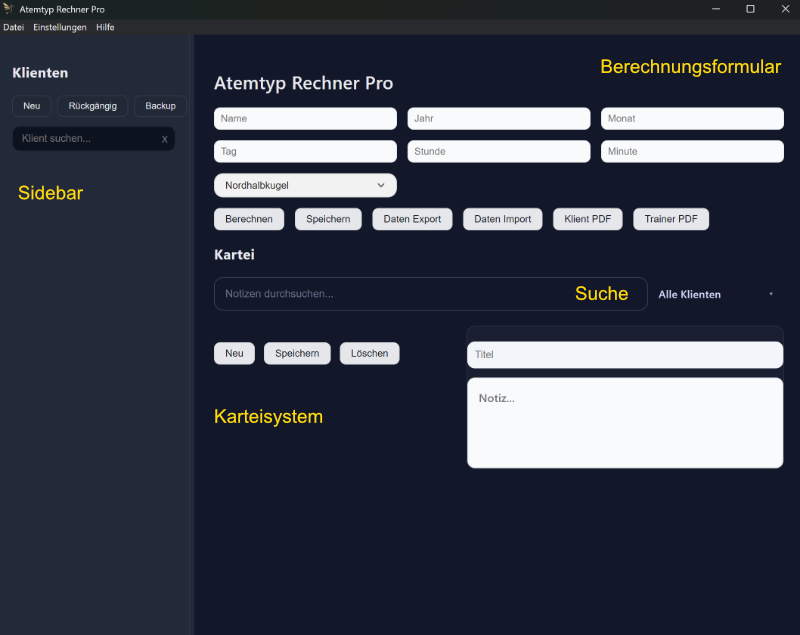
Im Suchbereich können Sie nach Einträgen in Ihrer Klientendatei suchen. Ein Begriff, von dem Sie nicht mehr wissen, welchem Klienten und welchder Notiz er zugeordnet war, lässt sich hier ganz schnell wiederfinden. Sie haben die Möglichkeit, Ihre Suche auf Alle Klienten oder den Aktuellen Klienten zu fokussieren.
Im Karteisystem werden für jeden einzelnen Klienten Kategorien (Tabs) definiert, unter denen dann die Notizen abgelegt werden können. Die Anzahl der Kategorien und Notizen ist unbegrenzt.
Wie beginnen?
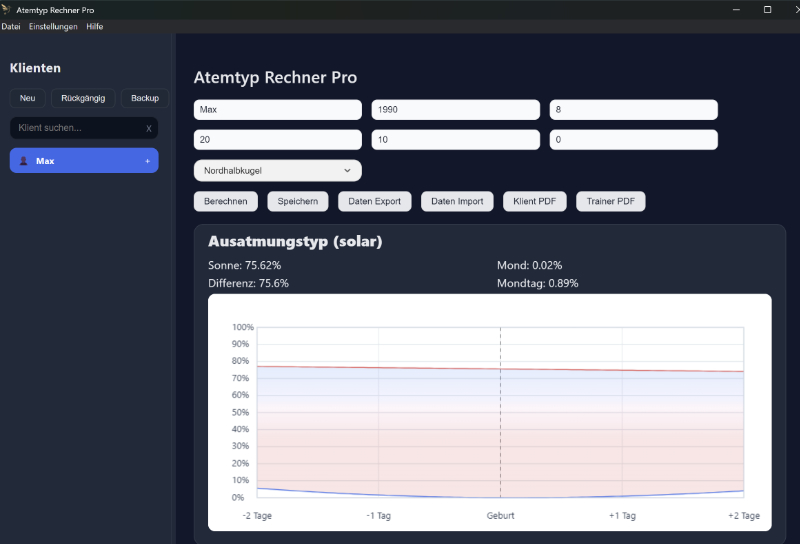
Starten Sie mit der Eingabe der Daten Ihres ersten Klienten oder der Daten von Ihnen selbst. Geben sie Name, Geburtsjahr, Monat, Tag, Stunde und Minute ein. Sollte Ihnen die exakte Geburtszeit unbekannt sein, dann wählen Sie eine Zeit - vormittags, nachmittags oder wann immer - um zumindest einen Anhaltspunkt zu haben. Wählen Sie ebenso die Hemisphäre (nördlich / südlich) und klicken Sie anschließend auf Berechnen. Sie erhalten unmittelbar ein Chart, in dem die Kurvenverläufe im Hinblick auf den Atemtyp dargestell werden. Zusätzlich gibt das Programm die genauen Daten über die prozentuellen Anteile von Sonne und Mond, der Differenz zwischen beiden und den Maßstab für 1 Mondtag aus.
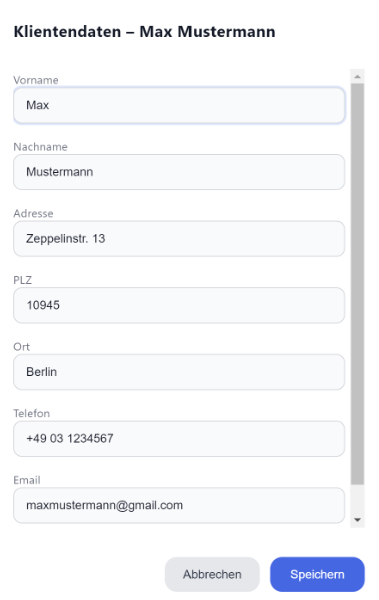
Über dieses Formular können Sie die erweiterten Klientendaten (Adresse etc.) eingeben. Speichern Sie Ihre Daten, und die Anzeige in der Sidebar ändert sich entsprechend der Eingabe.
Zusätzlich öffnet sich unterhalb des Charts das Karteisystem mit Tabs für die spezischen Kategorien und das Eingabeformular für Notizen. Die Beschriftung der Tabs lässt sich per Rechtsklick ändern. Es lassen sich beliebig viele Kategorien anlegen.. Klicken sie dazu auf das "+"-Zeichen. Das Löschen einer Kategorie erfolgt per Shift+Rechtsklick. Achtung: Mit dem Löschen einer Kategorie werden automatisch die zugehörigen Notizen gelöscht.
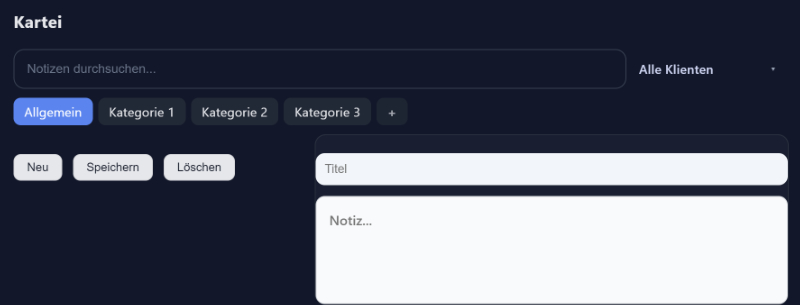
Mit dem Speichern Ihres ersten Klienten erweitert sich die Arbeitsfläche des Programms.
Der Klient erscheint in der Sidebar, das Chart und die Berechnungsdaten für den Atemtyp werden ausgegeben und unterhalb des Charts öffnet sich das Kartei-System mit den Default-Kategorien "Allgemein", "Kategorie 1", "Kategorie 2" und "Kategorie 3".
Klicken Sie in der Sidebar auf das "+" Zeichen rechts neben dem Namen, und es öffnet sich ein Formular (Modal) zur Eingabe von erweiterten Klientendaten.
Um eine Notiz anzulegen, klicken sie auf "Neu", fügen danach die Überschrift und die Notiz ein und klicken anschließend auf "Speichern". Ist eine Notiz einmal gespeichert, kann sie jederzeit aktualisiert werden. Außerdem erfolgt automatisches Speichern alle 10 Sekunden.
Suchfunktionen in Sidebar und Kartei
Bei einer großen Anzahl von Klienten hilft die Suche in der Sidebar zum schnellen Auffinden eines Klientennamens. Mitunter reicht bereits die Eingabe von einem oder zwei Buchstaben, und in der Sidebar werden die entsprechenden Namen aufgelistet.
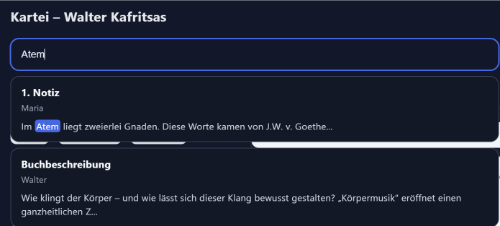
Innerhalb des Karteisystems zeigt die Eingabe des Suchbegriffes sämtliche Einträge untereinander aufgelistet an. Der Klick auf ein Ergenisfeld öffnet die Notiz sowie die Daten des dazugehörigen Klienten.
Backup & Rückgängig
Die Backup-Funktion gehört zu den wichtigsten Aspekten in einem Programm, bedeutet doch ein Verlust von Daten auch immer den Verlust an Zeit. Sichern Sie daher regelmäßig Ihre Daten, denn ein falscher Klick zieht manchmal fatale Folgen nach sich. Aus diesem Grunde haben wir diverse Sicherungsfunktionen in das Programm eingebaut.
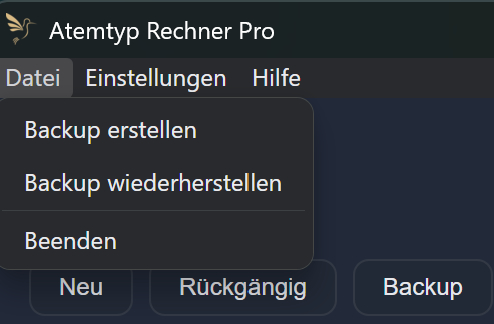
Über das Menü gelangen Sie zu "Backup erstellen" und "Backup wiederherstellen". wir empfehlen, einen Ordner für Backups einzurichten, in dem Sie sämtliche Sicherungen verschlüsselt ablegen können. Die Speicherung der Daten kann über ein Passwort zusätzlich gesichert werden. Wenn Sie ein Backup wiederherstellen wollen, ist die Eingabe des Paswortes erforderlich. Eine weitere Möglichkeit haben sie über einen Klick auf den Button "Backup" in der Sidebar. Sollten sie versehentlich einen oder mehrere Klienten per Rechtsklick gelöscht haben, so bietet der Button "Rückgängig" die Möglichkeit, den oder mehrere Klienten (inkl. deren Notizen) wiederherzustellen.
Export / Import & PDF Erstellung
Die Export / Import Funktion von Daten wird gerade von Praxisgemeinschaften oder in der Zusammenarbeit von Trainern und Coaches geschätzt werden. Arbeiten verschiedene Lehrer / Therapeutinnen mit einem Klienten, so der Datenaustausch zwischen den Trainern dabei helfen, eine Übersicht über die Entwicklungen oder den Therapieverlauf festzuhalten bzw. den Kollegen über weitere Entwicklungen zu informieren.
Für den Export:
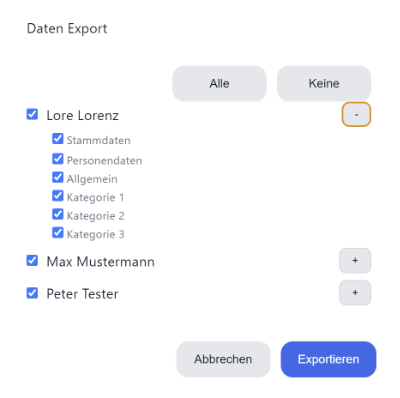
Klicken Sie auf den Button "Daten Export" und eine Dialog-Box erscheint. Sie haben die Möglichkeit zur Auswahl von allen oder einzelnen Klienten. Außerdem können Sie durch Klick auf das "+" Zeichen jene Daten auswählen, die Sie für den Export vorgesehen haben. Die Daten werden in dem Format "atpexport" in einem Ordner Ihrer Wahl abgelegt. Sie können anschließen z.B. per E-mail versandt werden.
Für den Import:
Nach Klick auf den Button "Daten Import" haben Sie die Möglichkeit, die Ihnen zugesandten Daten in das bestehende Karteisystem zu übertragen. Ihre ursprünglichen Daten bleiben dabei erhalten, und das Programm prüft, ob einzelne Klienten in Ihrer Datenbank bereits vorhanden sind.
Klienten & Trainer PDF
Klienten PDF:
Wenn Sie einem Klienten Berechnung und Grafik des Atemtyps zukommen lassen wollen, so haben Sie die Möglichkeit über einen Klick auf den Button "Klient PDF". Es wird eine PDF-Datei mit den Stammdaten und der Grafik erstellt, die Sie ausdrucken oder per Mail versenden können. Es werden keine internen Notizen ausgegeben.
Trainer PDF:
Für den Ausdruck von mehreren Klienten oder auch internen Informationen (Kategorien & Notizen) eignet sich die Ausgabe über den Button "Trainer PDF". Diese Option eignet sich für Klientenbesprechungen in Praxisgemeinschaften oder mit Kollegen, und für die Archivierung von Klientendaten. Sie haben vor dem Generieren des Exports die Möglichkeit auszuwählen, welche Daten mit ausgedruckt werden sollen.